

Jocastore s’est imposé progressivement comme un réflexe numérique pour de nombreux enseignants du primaire qui cherchent des applications éducatives simples à déployer en classe comme à la maison. Entre la version installée sur ordinateur, les usages via tablette et l’usage en ligne sur navigateur, il n’est pas toujours évident de savoir par où commencer ni comment articuler tout cela avec des séances déjà bien chargées. Derrière l’image d’une simple bibliothèque d’exercices, la plateforme cache en réalité une véritable boîte à outils pour organiser le travail des élèves, suivre leurs progrès et impliquer les familles dans les révisions.
La question n’est donc pas seulement de savoir comment accéder à la plateforme, mais surtout comment l’intégrer de manière fluide dans le quotidien d’une classe. Création de compte, activation des licences, paramétrage des profils élèves, gestion des mots de passe, choix des séquences… autant d’étapes qui peuvent décourager si on les découvre seul, en fin de journée, après un conseil de cycle. Pourtant, une fois ce premier cap franchi, l’interface utilisateur se révèle plus accessible qu’elle n’en a l’air, à condition de suivre quelques repères clairs. C’est là que les choses deviennent vraiment intéressantes pour ton organisation pédagogique.
L’objectif ici est donc double : d’un côté, détailler chaque étape de l’inscription Jocastore et de la connexion sur les différents supports ; de l’autre, montrer comment transformer ces outils d’apprentissage en leviers concrets pour travailler les fondamentaux, différencier et donner du sens à l’éducation numérique dans ta classe. En fil rouge, on suivra le cas de Claire, professeure des écoles en CE1-CE2, qui a découvert Jocastore par son représentant Jocatop et qui a mis quelques semaines à apprivoiser la plateforme avant de la déployer sereinement auprès de ses élèves et de leurs familles.
En bref
- Accéder à Jocastore suppose d’abord d’acheter au moins une application et d’activer ton compte grâce au code client et à la clé fournis par courriel.
- Une fois connecté, tu retrouves toutes tes applications éducatives dans la rubrique Mes applications, avec la possibilité de les installer ou de les utiliser en ligne.
- La plateforme propose un espace enseignant pour gérer les classes, les élèves et le cahier de texte, et un espace élève centré sur les exercices à faire.
- L’usage en ligne permet aux familles de se connecter depuis la maison, sous le pilotage de l’enseignant qui choisit les activités et le niveau de difficulté.
- Pour que Jocastore devienne une ressource clé de ton projet d’éducation numérique, le point crucial reste la manière de scénariser les séances et de communiquer avec les parents.
Accéder à la plateforme Jocastore pas à pas et sécuriser l’inscription
Dans les faits, tout commence au moment où tu choisis d’acheter un produit compatible avec Jocastore, souvent à la suite d’une démonstration de ton représentant Jocatop ou d’un test sur un salon éducatif. Claire, par exemple, avait repéré une application de calcul mental qui collait bien à ses besoins de cycle 2. Quelques jours après la commande passée par l’école, elle a reçu un courriel automatique lui annonçant que son compte avait été créé sur la plateforme. C’est ce message qui contient les éléments décisifs pour la suite.
Concrètement, ce courriel de bienvenue comporte un document récapitulatif avec deux informations personnelles : un code client à 6 chiffres et une clé d’activation dont la composition peut varier (chiffres, lettres, parfois un mélange). Ces deux identifiants font office de sésame pour finaliser l’inscription Jocastore. Tant qu’ils ne sont pas saisis sur le site, ton compte reste en sommeil et les applications éducatives associées à l’achat ne sont pas encore visibles.
Premier conseil clair : garde ce document dans un dossier dédié aux outils numériques de l’école. Trop d’enseignants le laissent se perdre dans leur boîte mail, puis passent du temps avec le support client pour récupérer un code oublié. Une fois sur la page d’accueil de la plateforme, tu cliques sur l’option de création de compte, tu renseignes ton adresse mail professionnelle, tu crées un mot de passe solide, puis tu entres le code client et la clé d’activation. En quelques minutes, ton profil est opérationnel, avec un accès immédiat à l’interface utilisateur.
Deuxième cas de figure : tu possèdes déjà un compte, mais tu viens d’acheter une nouvelle application. Dans cette situation, il n’y a pas de nouveau compte à créer. Tu reçois un courriel t’indiquant simplement que tes nouveaux achats ont été rattachés à ton profil existant. Tu te connectes comme d’habitude, puis tu te rends dans la rubrique Mes applications où l’ensemble de tes licences apparaît, anciennes et nouvelles, prêtes à l’emploi. Pas besoin de ressaisir un code client, ce qui simplifie nettement la gestion pour les équipes qui se partagent un ordinateur de classe.
Pour résumer les différentes portes d’entrée et éviter les confusions, un tableau comparatif reste très utile, surtout si l’équipe pédagogique est nombreuse.
| Situation | Action à réaliser | Résultat sur Jocastore |
|---|---|---|
| Premier achat d’une application Jocatop | Suivre le courriel, créer un compte avec le code client et la clé d’activation | Ouverture du compte et apparition de la première application dans Mes applications |
| Nouvel achat avec un compte déjà existant | Se connecter normalement, vérifier le courriel de confirmation | La nouvelle application se rajoute automatiquement dans Mes applications |
| Perte du mot de passe | Utiliser le lien « mot de passe oublié » sur la page de connexion | Réinitialisation et récupération de l’accès à toutes les ressources pédagogiques |
Sur le plan de la sécurité, il reste utile de rappeler une chose : le code client et la clé doivent rester confidentiels. Les partager ouvertement dans le cahier de liaison ou par messagerie familiale serait une vraie fausse bonne idée. Ce sont tes références d’accès à la plateforme en tant qu’enseignant, pas un identifiant de connexion pour les élèves. Pour ces derniers, la plateforme prévoit d’autres mécanismes, que l’on retrouvera plus loin.
Une fois ces premières étapes posées, tu te retrouves connecté sur l’interface utilisateur principale, avec deux blocs essentiels qui feront ton quotidien : la liste des outils d’apprentissage disponibles et les options de gestion de classe. C’est souvent à cet instant que les enseignants se demandent comment passer d’un simple catalogue d’applications à une organisation pédagogique cohérente. La suite du parcours se joue exactement là.
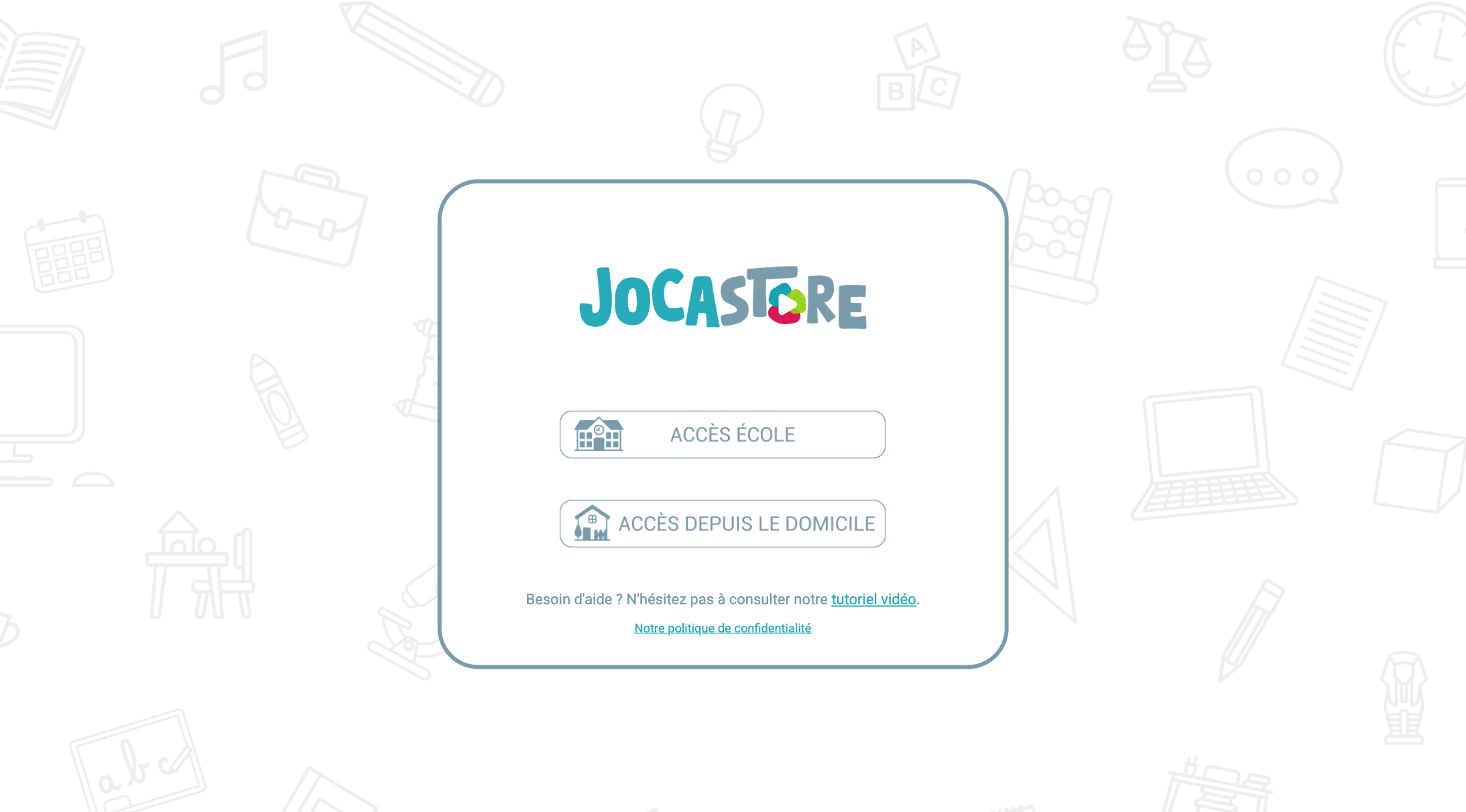
Premiers réglages sur Jocastore après la création du compte
Avant de lancer la première séance avec les élèves, quelques réglages gagnent à être faits au calme, idéalement avec le temps d’un mercredi matin ou d’une heure de concertation. Claire a commencé par vérifier que toutes ses applications éducatives apparaissaient bien dans Mes applications, puis a cliqué sur chacune pour prendre en main les menus, les niveaux et les types d’exercices proposés. Cette exploration préalable permet de repérer les activités adaptées à tel ou tel niveau de classe sans improviser devant les élèves.
Ensuite, elle a pris le temps de structurer ses classes dans la plateforme. Selon les écoles, les choix varient : certains créent une classe par niveau, d’autres un groupe pour les élèves en difficulté, d’autres encore des groupes de besoins. L’intérêt de Jocastore, c’est précisément de pouvoir faire cohabiter plusieurs organisations et de décider, pour chaque groupe, quels exercices seront prioritaires. Un paramétrage réfléchi à ce stade rendra les futures séances plus fluides.
Dernier point souvent sous-estimé : la gestion des identifiants élèves. Dès que l’école choisit d’ouvrir l’usage en ligne à la maison, il devient indispensable de définir une stratégie claire pour éviter les oublis de mots de passe, les confusions entre frères et sœurs, ou les connexions hasardeuses depuis le téléphone des parents. Certains établissements optent pour des identifiants simplifiés, associés à des pictogrammes pour les plus jeunes, et collés dans le cahier de texte. Ce temps de préparation évite ensuite bien des mails le dimanche soir.
Utiliser les applications éducatives Jocastore en ligne et hors ligne au quotidien
Une fois le compte posé, la question suivante arrive vite : comment exploiter les applications éducatives au mieux entre la classe et la maison, avec ou sans connexion internet fiable ? La force de Jocastore se trouve justement dans sa capacité à jongler entre plusieurs modes d’usage en ligne et hors ligne. Sur ordinateur, l’enseignant peut installer la plateforme, télécharger les ressources, puis les lancer même si le réseau de l’école est capricieux. Sur tablette, l’application Jocastore disponible sur les stores permet une expérience assez fluide, y compris pour des ateliers tournants.
Claire a choisi une organisation en trois temps. D’abord, une introduction collective en classe sur vidéoprojecteur, avec lancement d’exercices en direct depuis la plateforme. Ensuite, un travail en autonomie en ateliers, les élèves venant tour à tour sur la tablette pour faire quelques exercices ciblés pendant que les autres sont sur fichier papier. Enfin, un temps de révision à la maison, sous forme de petites séries d’exercices choisis, accessibles via l’usage en ligne sur navigateur. Cette articulation évite de tout miser sur l’écran, tout en exploitant les forces des outils d’apprentissage numériques.
Sur le plan technique, la plateforme propose généralement deux options pour chaque application : « installer » ou « lancer sur le cloud ». Installer signifie télécharger l’application sur l’appareil pour l’utiliser hors connexion. Lancer sur le cloud signifie utiliser directement l’application depuis les serveurs de Jocatop, ce qui nécessite une connexion active. En pratique, beaucoup d’écoles rurales ou mal couvertes privilégient l’installation locale pour sécuriser le fonctionnement pendant les séances, et réservent l’usage en ligne aux familles mieux équipées à la maison.
Certains enseignants s’inquiètent du temps de prise en main pour les élèves. En réalité, après deux ou trois séances, la plupart des élèves de cycle 2 et 3 naviguent sans difficulté entre les menus, choisissent l’exercice qui leur est assigné et valident leurs réponses. Là où l’enseignant garde la main, c’est dans le choix des niveaux, la fréquence des séances et le temps accordé à la verbalisation des erreurs. L’écran ne remplace pas l’accompagnement pédagogique, il vient plutôt renforcer la variété des situations.
Pour t’aider à y voir clair, voici une courte liste des usages les plus fréquents observés sur le terrain.
- Utilisation en classe entière pour lancer une leçon collective, avec l’enseignant qui pilote depuis son ordinateur.
- Ateliers de remédiation ou d’approfondissement, où quelques élèves passent sur tablette pendant que le reste du groupe est en autonomie sur un autre support.
- Révisions à la maison avec le Jocastore « élève », sous forme de séances courtes ciblées, paramétrées par l’enseignant.
Ces combinaisons montrent une chose : ce n’est pas la technologie qui dicte le scénario, mais bien les choix pédagogiques. Une plateforme comme Jocastore devient vraiment pertinente quand elle sert ta progression, tes objectifs de cycle et les besoins de ta classe, plutôt que l’inverse. Cette logique vaut aussi pour la manière dont tu vas gérer l’accès côté élèves et familles, que l’on aborde maintenant.
Articuler ressources pédagogiques numériques et supports papier
Une question revient souvent en animation pédagogique : faut-il remplacer les manuels et cahiers par les ressources pédagogiques numériques proposées via Jocastore ? L’expérience de Claire, comme celle d’autres collègues, montre qu’un équilibre reste plus efficace. Les applications numériques prennent tout leur sens pour automatiser certaines tâches (calcul mental, lecture de mots fréquents, entraînement à la conjugaison) grâce au feedback immédiat et aux séries d’exercices personnalisables.
En revanche, pour la production écrite longue, les débats oraux, la résolution de problèmes complexes, les supports papier restent un appui précieux. Le bon compromis consiste à réserver les applications éducatives aux entraînements courts et fréquents, en début de séance par exemple, ou comme travail de consolidation. De cette façon, les élèves perçoivent la continuité entre ce qu’ils font sur le cahier et sur l’écran, sans cloisonner les deux mondes.
Claire a par exemple mis en place un rituel de « cinq minutes d’échauffement numérique » en mathématiques : dès l’entrée en classe, un petit groupe passe sur Jocastore pour faire une série de calculs, pendant que les autres copient la date et l’objectif de séance. Les rôles tournent les jours suivants, ce qui limite le temps passé devant l’écran tout en bénéficiant de la richesse de ces outils d’apprentissage. À la fin de la période, elle imprime quelques bilans pour les joindre au livret de compétences.
Cette intégration raisonnée des ressources pédagogiques numériques dans une progression plus large renvoie à une question structurante : comment tenir compte de l’hétérogénéité des élèves tout en gardant le cap sur les attendus du programme ? C’est là que les fonctionnalités de suivi des résultats et la gestion de groupes de Jocastore deviennent particulièrement utiles, ce qui mérite un zoom spécifique.
Gérer les élèves, les classes et le suivi sur Jocastore pour une éducation numérique pilotée
La plupart des plateformes d’éducation numérique promettent un suivi détaillé des résultats. Jocastore ne fait pas exception, mais l’usage réel de ces fonctions dépend beaucoup de l’organisation retenue dans l’école. Claire a commencé simple : une seule classe regroupant tous ses élèves, un identifiant par élève, et des séries d’exercices communes. Au fil des semaines, elle a affiné en créant des groupes de besoins en lecture et en calcul, afin de proposer des parcours un peu différents.
Depuis l’interface utilisateur côté enseignant, chaque élève apparaît avec ses résultats récents, les exercices réalisés, le temps passé. Ce tableau de bord ne remplace pas l’observation en classe, mais sert de complément : il met en lumière des élèves qui réussissent bien en classe entière mais bloquent sur certains exercices de renforcement, ou au contraire des élèves discrets qui progressent rapidement en autonomie sur des séries plus avancées. Ce regard croisé nourrit ensuite les décisions de différenciation.
Un point de vigilance s’impose néanmoins. Il reste tentant de multiplier les groupes et les séries d’exercices, au risque de passer plus de temps à paramétrer la plateforme qu’à analyser les résultats. La recommandation, largement partagée par les enseignants qui ont un peu de recul, consiste à rester sur un nombre limité de groupes (par exemple 2 ou 3 selon les besoins principaux) et à cibler uniquement quelques compétences prioritaires. Mieux vaut suivre finement la progression en lecture fluide et en calcul que de disperser les élèves sur une dizaine de domaines peu exploités ensuite.
Jocastore propose également des fonctions liées au « cahier de texte » numérique, qui permettent de consigner les consignes données pour le travail en ligne ou à la maison. Claire s’en sert notamment pour détailler les attentes : temps approximatif, nombre de séries à réaliser, date d’échéance. Cette explicitation évite que certains élèves passent 40 minutes sur une seule application alors que l’objectif était de faire un entraînement court et régulier.
Pour garder une vue d’ensemble sur ces usages, quelques questions valent la peine d’être posées en équipe de cycle :
- Quelles compétences souhaite-t-on prioriser cette année avec les outils d’apprentissage numériques ?
- Combien de temps d’écran par semaine considère-t-on comme raisonnable selon les niveaux ?
- Quels moments sont réservés au travail en ligne : en classe, à la maison, ou les deux ?
Ces échanges limitent les dérives et permettent de présenter aux familles un cadre cohérent, ce qui renforce la confiance et la compréhension des enjeux. Une plateforme comme Jocastore gagne alors en lisibilité, non seulement pour l’enseignant, mais aussi pour les parents qui voient mieux ce qui se joue derrière les exercices en ligne envoyés à leur enfant.
Impliquer les familles dans l’usage en ligne de Jocastore
L’accès au Jocastore « élève » à la maison est souvent perçu par les parents comme un « bonus » ou une nouvelle contrainte, selon la manière dont il est présenté. La différence se joue dans la communication. Claire a choisi d’expliquer clairement, lors de la réunion de rentrée, ce qu’elle attendait de ces applications éducatives à domicile : des sessions courtes, guidées par des consignes précises, sans pression de performance, avec la possibilité de s’arrêter en cas de fatigue ou de surcharge familiale.
Elle a également remis un document simple récapitulant la marche à suivre pour accéder à la plateforme depuis la maison : adresse du site, identifiant élève, éventuellement QR code, et quelques consignes techniques de base. Ce document mentionnait aussi le temps recommandé par semaine et rappelait que les parents n’avaient pas à corriger eux-mêmes les exercices, la plateforme jouant ce rôle automatiquement. Résultat : les retours des familles ont été plus sereins, avec moins de demandes d’aide en urgence.
Du côté des élèves, la possibilité de se connecter au Jocastore « élève » depuis chez eux a renforcé le sentiment de continuité entre la classe et la maison. Certains ont pris l’habitude de refaire un exercice qui les avait mis en difficulté en classe, d’autres de montrer leur progression à leurs parents. Cette visibilité renforce l’implication et donne du sens à l’éducation numérique : on ne se contente pas « d’aller sur l’ordinateur », on poursuit un travail commencé ensemble.
Pour autant, tout le monde ne dispose pas du même équipement ou de la même connexion. C’est pourquoi Claire a toujours précisé que l’usage en ligne à la maison restait un plus, jamais une condition pour réussir. Les élèves qui n’avaient pas internet pouvaient réaliser des séries d’exercices similaires sur papier ou passer sur l’ordinateur de classe pendant l’étude. Cette souplesse évite d’accentuer les inégalités d’accès au numérique, un enjeu de plus en plus sensible dans les établissements.
Optimiser l’interface utilisateur de Jocastore pour un confort de travail durable
Une fois le dispositif lancé, beaucoup d’enseignants se rendent compte que la manière d’organiser leur environnement numérique influence fortement leur confort et celui des élèves. L’interface utilisateur de Jocastore reste volontairement sobre, mais quelques ajustements peuvent la rendre encore plus agréable au quotidien. Claire, par exemple, a rapidement épinglé ses applications les plus utilisées en première position et a rangé les autres dans un second plan pour ne pas se perdre dans une liste trop longue.
Elle a aussi pris l’habitude de nommer ses groupes d’élèves de façon explicite : « Lecture fluide », « Calcul renforcé », « Extension problèmes ». Ces intitulés lui évitent de confondre les groupes et l’aident à garder en tête les objectifs associés à chacun. Sur un plan très pragmatique, cette clarté d’étiquetage fait gagner un temps précieux quand on paramètre les séances en fin de journée, souvent avec un niveau d’énergie limité.
Autre ajustement utile : la gestion des notifications. Jocastore peut envoyer des alertes concernant les mises à jour ou l’ajout de nouvelles fonctionnalités. Sur le long terme, mieux vaut décider si ces messages arrivent sur la boîte professionnelle, sur une adresse commune de l’école ou sont consultés directement dans la plateforme. L’idée est simple : tu gardes le contrôle de ton environnement numérique, au lieu de subir un flux constant de mails qui finissent noyés dans la masse.
Pour les élèves, la question de l’interface utilisateur se pose différemment. La plupart d’entre eux n’ont pas besoin de toutes les informations affichées sur l’écran enseignant. Sur les postes élèves, l’accès direct à la zone d’exercices et à quelques pictogrammes explicites suffit largement. Certains établissements choisissent même de configurer des sessions spécifiques sur les ordinateurs de la salle info, avec un raccourci Jocastore en page d’accueil, pour limiter les détours et les erreurs de manipulation.
En filigrane, la façon d’aménager cet environnement numérique en dit long sur la place donnée à l’éducation numérique dans le projet d’école. Une plateforme claire, lisible, avec des habitudes de travail stabilisées, devient un cadre rassurant pour les élèves comme pour les familles. À l’inverse, un foisonnement d’outils mal coordonnés risque plus de générer de la confusion que de l’apprentissage. Jocastore offre une base structurée ; à chaque équipe de la façonner en cohérence avec ses choix pédagogiques.
Faire évoluer ses usages Jocastore d’année en année
Dernier point souvent négligé : la progression dans l’usage de Jocastore sur plusieurs années. Un enseignant qui débute avec une seule application en CE1 n’a pas les mêmes besoins qu’une équipe qui l’utilise du CP au CM2. Claire a d’abord limité l’usage à un domaine (les mathématiques), puis a progressivement intégré une application de lecture, en veillant toujours à ne pas surcharger ses élèves et à garder un rythme tenable pour elle-même.
Au bout de deux ans, elle a pris l’habitude de conserver certains paramétrages d’une année sur l’autre, tout en adaptant les groupes à sa nouvelle classe. Cette continuité lui a permis de gagner du temps et de monter en puissance dans l’analyse des résultats. Elle a aussi pu proposer des retours plus qualitatifs aux familles, en comparant, par exemple, l’évolution des temps de réponse ou des taux de réussite sur des séries similaires.
Cette logique d’ajustement progressif va à contre-courant d’une approche qui consisterait à vouloir tout déployer dès la première année. Elle montre qu’une plateforme comme Jocastore n’est pas un gadget ponctuel, mais peut devenir un socle durable de ton écosystème de ressources pédagogiques numériques, à condition d’accepter un rythme d’appropriation réaliste. Les évolutions de la plateforme, mises à jour régulièrement, viennent alors enrichir un usage déjà installé, plutôt que de le bousculer.
Comment créer un compte Jocastore pour la première fois ?
Après l’achat d’une application compatible Jocastore, tu reçois un courriel contenant ton code client à 6 chiffres et une clé d’activation. Il suffit de te rendre sur la page de création de compte de la plateforme, de saisir ton adresse mail professionnelle, de choisir un mot de passe, puis d’entrer le code client et la clé. Une fois ces étapes validées, tu accèdes à l’interface Jocastore et à la rubrique Mes applications.
Où retrouver mes applications éducatives sur Jocastore ?
Une fois connecté, clique sur la rubrique Mes applications. Tu y retrouves l’ensemble des ressources pédagogiques associées à ton compte, qu’il s’agisse d’achats anciens ou récents. Pour chaque application, tu peux choisir de l’installer sur ton appareil ou de l’utiliser en usage en ligne, selon la qualité de ta connexion internet et ton organisation de classe.
Comment donner accès au Jocastore élève à la maison ?
Depuis ton espace enseignant, tu crées ou récupères les identifiants élèves, puis tu transmets aux familles un document simple indiquant l’adresse de la plateforme, l’identifiant de l’enfant et éventuellement un QR code. Tu précises les exercices ou séries à réaliser, ainsi que le temps recommandé. Les élèves se connectent alors sur l’interface élève, guidés par les consignes que tu as paramétrées.
Peut-on utiliser Jocastore sans connexion internet stable en classe ?
Oui. Sur ordinateur ou tablette, tu peux installer les applications Jocastore localement. Une fois téléchargées, elles fonctionnent sans connexion pendant les séances. Le mode en ligne reste utile pour la mise à jour des contenus ou pour l’accès depuis la maison, mais rien n’oblige à l’utiliser en permanence pendant les cours. C’est un compromis pratique pour les écoles dont le réseau est irrégulier.
Comment intégrer Jocastore dans un projet d’éducation numérique d’école ?
L’idéal est d’en discuter en équipe : définir quelques compétences prioritaires à travailler avec les outils d’apprentissage numériques, fixer un temps d’écran hebdomadaire réaliste, et clarifier ce qui relève de la classe et de la maison. Une fois ce cadre posé, Jocastore devient une brique stable du projet d’éducation numérique, avec un suivi des élèves, des repères partagés et des ressources pédagogiques accessibles à tous.