

Monkeytype fait partie de ces outils discrets qui changent la façon dont tu utilises ton clavier au quotidien. Derrière son interface minimaliste, ce test de vitesse de frappe en ligne cache une quantité étonnante de réglages, de statistiques de frappe et de modes de jeu. Que tu rédiges des rapports, du code, des mails clients ou que tu prépares un concours, mieux maîtriser ta frappe en ligne a un impact direct sur ta productivité, ta fatigue cognitive… et ton stress devant l’écran. Encore faut-il comprendre comment tirer parti des fonctionnalités Monkeytype, au-delà du simple « lancer un test et taper le plus vite possible ».
De plus en plus de professionnels en reconversion ou en montée en compétences clavier cherchent des outils concrets, gratuits, capables de s’intégrer dans un planning déjà chargé. Monkeytype répond bien à ce besoin : pratique dactylographie courte, test de frappe gratuit calibré sur 15, 30 ou 60 secondes, interface sans publicité envahissante, possibilité de suivre ses progrès de manière fine. Le revers de la médaille, c’est que la richesse des options peut vite décourager si tu arrives sur le site sans repères. Entre les modes « expert », les funbox, les réglages de son, les curseurs de difficulté et la personnalisation graphique, on peut passer plus de temps à configurer qu’à taper. D’où l’intérêt de regarder comment structurer une séance efficace, en choisissant ce qui te sera vraiment utile pour améliorer vitesse frappe et précision, sans tomber dans la surenchère de gadgets.
En bref
- Monkeytype est un test de vitesse de frappe minimaliste mais très complet, idéal pour toute pratique dactylographie régulière.
- Ses principaux atouts : exercices de frappe variés, statistiques de frappe détaillées, nombreux réglages de difficulté et personnalisation visuelle.
- Pour progresser, mieux vaut alterner mots aléatoires, citations et textes personnalisés plutôt que refaire toujours le même exercice.
- Les modes avancés (expert, master, confidence mode, blind mode…) poussent la maîtrise des compétences clavier beaucoup plus loin que les sites classiques.
- En combinant Monkeytype avec d’autres leviers (formation, projet pro, révision de diplômes comme sur ce type de démarche), tu peux structurer une vraie stratégie de montée en compétences numériques.
Comprendre Monkeytype et poser les bases d’une pratique dactylographie utile pour ton travail
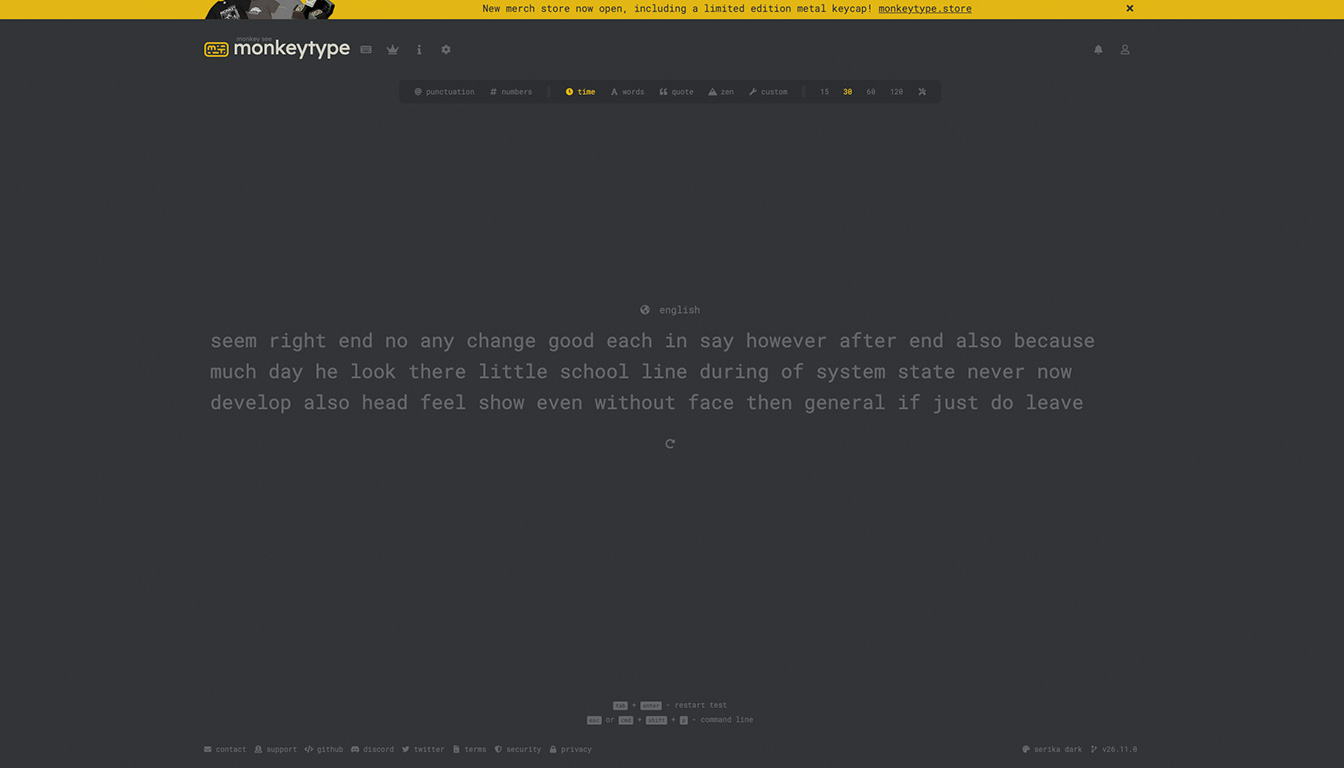
Monkeytype se présente comme un test de frappe gratuit très dépouillé visuellement, mais pensé pour un usage intensif. L’écran principal affiche une ligne de mots à taper, un compteur de temps ou de caractères, et un curseur. Pas de pop-up agressif, pas de bannière voyante : tout est centré sur la frappe en ligne. Ce dépouillement n’est pas un hasard. Il réduit les distractions, ce qui compte si tu veux progresser rapidement tout en ayant déjà une journée de travail chargée.
Concrètement, le site propose plusieurs familles d’exercices de frappe. Le mode le plus utilisé reste celui des mots aléatoires, qui mélange un vocabulaire courant pour entraîner tes doigts à enchaîner les combinaisons de lettres. Tu peux choisir une durée (15, 30, 60 secondes, voire plus) ou un nombre de mots. Pour quelqu’un qui reprend la dactylographie après des années de « chasse et clic », commencer par 30 secondes avec un objectif de confort plutôt que de vitesse est souvent plus pertinent que de viser d’emblée les records.
Monkeytype affiche après chaque test plusieurs statistiques de frappe clés : les mots par minute (WPM), la vitesse brute (raw WPM), la précision en pourcentage et un indicateur de régularité. Ce dernier est souvent sous-estimé, alors qu’il conditionne ta capacité à taper longtemps sans chute de performance. Sur le terrain, dans un poste administratif ou un job de support client, c’est cette constance qui fait la différence, pas un pic de vitesse isolé.
Autre point important : le système de compte optionnel. Tu peux utiliser Monkeytype sans t’inscrire, mais créer un profil permet d’enregistrer ton historique, de suivre la progression des dix derniers tests, et d’ajuster ton niveau de difficulté au fil du temps. Pour quelqu’un qui construit un projet d’évolution professionnelle, ces données servent un peu de carnet d’entraînement numérique, comme un suivi sportif, mais appliqué à tes compétences clavier.
Enfin, Monkeytype reste totalement neutre côté contenu : pas de cours théorique sur la frappe, pas de vidéos pédagogiques intégrées. C’est à la fois une force et une limite. Pour combler ce manque, tu peux t’appuyer sur des ressources complémentaires, des formations courtes, ou des contenus plus larges sur la reconversion numérique, comme le type d’accompagnement proposé sur Trajectio pour d’autres aspects de ton parcours. L’idée clé à retenir pour cette première partie : Monkeytype est un excellent laboratoire de pratique dactylographie, à condition de savoir pourquoi tu l’utilises et ce que tu souhaites mesurer.
Paramétrer un test de vitesse de frappe Monkeytype sans se perdre dans les réglages
Une fois passé l’effet de découverte, la vraie question arrive vite : quels réglages choisir pour que chaque session de Monkeytype te fasse progresser, plutôt que de devenir un simple jeu chronomètre. Sur la page de configuration, les options sont nombreuses. L’enjeu, ce n’est pas de tout cocher, mais de créer un environnement de frappe en ligne qui colle à ta réalité professionnelle.
Pour commencer, le choix du niveau de difficulté joue un rôle central. Le mode « Normal » offre l’expérience classique : tu peux te tromper, corriger, continuer. Le mode « Expert » est plus exigeant, car il annule le test si tu valides un mot incorrect. Quant au mode « Master », il stoppe tout à la moindre touche erronée. Ce dernier s’adresse surtout aux profils déjà très à l’aise, ou à ceux qui cherchent un entraînement ultra rigoureux, par exemple pour des métiers où la saisie doit être irréprochable (saisie comptable, codage de données sensibles, transcription). Pour la plupart des utilisateurs en reconversion ou en montée en compétences, rester sur Normal, puis tester ponctuellement Expert suffit largement.
Plusieurs options influencent directement la façon dont tu vas ressentir le test :
- Blind mode masque les erreurs pendant la saisie, ce qui t’oblige à garder le rythme sans regarder chaque lettre. Utile si tu as tendance à te focaliser sur la moindre faute.
- Confidence mode limite ou supprime l’usage du retour arrière. Idéal pour apprendre à « assumer » ta frappe et à ne pas te bloquer sur chaque correction.
- Stop on error empêche de passer au mot suivant tant que tu n’as pas corrigé le mot actuel, ce qui renforce la précision.
Pour un salarié comme Karim, 42 ans, qui prépare une reconversion vers un poste de support technique avec beaucoup de rédaction de mails structurés, une combinaison équilibrée pourrait être : difficulté Normal, stop on error activé, confidence mode à un niveau intermédiaire. De cette façon, il garde le droit à l’erreur, mais le site lui rappelle constamment que la précision prime sur la course au WPM.
Monkeytype propose aussi des garde-fous automatiques avec les seuils de performance. Tu peux fixer une vitesse minimale, une précision minimale ou un minimum de « burst » (vitesse brute sur un mot). Si tu tombes en dessous, le test échoue. Là encore, l’idée n’est pas de se punir, mais de poser une ligne de base. Quand ces seuils sont bien calibrés, ils t’aident à éviter les séances « en pilotage automatique » où tu tapes sans attention.
Côté langue et orthographe, tu peux choisir le français, l’anglais (version britannique ou américaine) ou d’autres langues via le menu « language ». Ce choix n’est pas anodin. Si ton quotidien professionnel se déroule en français mais que tu vises un poste où l’anglais écrit compte beaucoup, alterner séances dans les deux langues te mettra dans des conditions proches du réel. Pour certains métiers, cette alternance vaut plus que n’importe quel exercice scolaire classique.
Dernier point de paramétrage à considérer : le son et les alertes. Monkeytype permet d’activer un bruit léger à chaque touche, un son spécifique en cas d’erreur, et une alerte de fin de test. Pour certains, ces retours sonores renforcent la concentration, pour d’autres ils deviennent vite agaçants. L’essentiel reste que ton environnement de test ressemble à ton environnement de travail. Si tu bosses en open space silencieux, mieux vaut t’entraîner dans les mêmes conditions. Le fil directeur de cette section tient en une phrase : choisis des réglages qui servent ton objectif professionnel, pas ceux qui flattent ton ego de joueur.
Cette première vidéo peut t’aider à visualiser les principaux écrans de configuration, mais garde en tête que les choix finaux doivent rester alignés sur ton projet et non sur les records des autres utilisateurs.
Explorer les modes de test, funbox et exercices de frappe avancés pour progresser vraiment
Passé le calibrage de base, Monkeytype prend tout son intérêt quand tu commences à varier les formats d’exercices de frappe. Le mode « words » avec mots aléatoires reste le socle, mais se limiter à lui finit par plafonner ta progression. Pour travailler tes compétences clavier de manière plus fine, plusieurs options méritent une vraie exploration.
Le mode « quotes » te propose des citations complètes à taper. Par rapport aux mots isolés, tu dois gérer la ponctuation, la structure des phrases et parfois des termes moins fréquents. Tu peux activer l’option « repeat quotes » qui, en cas de redémarrage pendant une citation, te la repropose jusqu’à ce que tu la tapes sans erreur. C’est une approche intéressante pour travailler la mémorisation des schémas de mots et la fluidité globale.
Le mode « custom » te permet de coller ton propre texte : extrait de mail type, procédure interne, snippet de code, paragraphe de mémoire de fin d’études… Pour quelqu’un qui prépare une reprise d’études ou une VAE en parallèle d’un poste, l’idée de transformer ses textes de travail en test de vitesse de frappe peut sembler anecdotique. En réalité, c’est un bon moyen de rendre l’entraînement encore plus pertinent. Tu peux par exemple reprendre des consignes de concours, des textes de référentiels de diplôme, voire des extraits d’articles d’orientation professionnelle ou de démarches administratives comme celles expliquées sur cette ressource sur la récupération de diplôme, et les transformer en support de dactylographie.
Les « funbox » constituent une autre catégorie, souvent négligée ou, au contraire, utilisée comme simple divertissement. Elles modifient soit la génération de mots, soit le comportement de la page, soit l’apparence. Un exemple : « tape mode » n’affiche qu’une seule ligne qui défile horizontalement, ce qui oblige à se concentrer sur un flux continu plutôt que sur un bloc fixe. Autre exemple, « polyglot » mélange plusieurs langues pour entraîner ton cerveau à changer de registre rapidement. Ces modes ne sont pas indispensables pour un débutant, mais ils deviennent intéressants quand tu veux maintenir ta motivation sur la durée.
Pour structurer ces possibilités, il peut être utile de visualiser ce que chaque mode travaille en priorité :
| Mode / option | Objectif principal | Profil utilisateur idéal |
|---|---|---|
| Mots aléatoires (words) | Vitesse brute et automatisation des combinaisons de lettres | Débutants et intermédiaires qui veulent améliorer vitesse frappe |
| Citations (quotes) | Gestion de la ponctuation, rythme de phrase, cohérence | Profils rédactionnels, étudiants, fonctions support |
| Texte personnalisé (custom) | Transfert direct sur les écrits professionnels ou académiques | Personnes en reconversion, préparation de concours ou reprise d’études |
| Funbox (tape, polyglot, layoutfluid…) | Variété, adaptation à différents contextes, maintien de la motivation | Utilisateurs réguliers ou avancés qui stagnent avec les modes classiques |
Autre ensemble de réglages avancés à ne pas balayer trop vite : ceux qui touchent à la saisie elle-même. « Strict space » impose par exemple que la barre d’espace en début de mot produise un vrai espace, ce qui sanctionne une habitude assez fréquente de frapper la barre trop tôt. « Opposite shift mode » te force à utiliser la touche majuscule de la main opposée à la lettre, ce qui renforce les réflexes de frappe ergonomiques. Beaucoup de personnes ignorent ces détails, mais sur la durée, ils ont un impact réel sur la fatigue des poignets et la régularité.
Enfin, pour les créatifs, le « freedom mode » autorise la suppression de n’importe quel mot, même correct, ce qui permet de jouer avec des schémas d’écriture plus libres. Ce n’est pas le premier réglage à activer si tu débutes, mais cela montre une chose : Monkeytype n’est pas qu’un simple test, c’est un environnement modulable pour entraîner ton cerveau et tes doigts à collaborer plus efficacement. L’essentiel à retenir : plus tu alignes chaque mode sur un objectif précis (vitesse, précision, ponctuation, ergonomie), plus chaque session a de valeur.
Une démonstration vidéo des funbox peut te donner des idées de combinaisons, mais ne perds pas de vue ton propre rythme d’apprentissage.
Exploiter les statistiques de frappe Monkeytype pour planifier ta progression sur plusieurs semaines
Beaucoup d’utilisateurs se concentrent sur un seul chiffre : le WPM. C’est compréhensible, mais un peu réducteur. Les statistiques de frappe proposées par Monkeytype vont bien au-delà, et peuvent t’aider à construire un vrai plan d’entraînement, sur le même modèle qu’un programme de sport. L’idée n’est pas d’analyser chaque test comme un data analyst, mais de repérer les tendances qui comptent pour ton projet professionnel.
Après chaque test, Monkeytype affiche plusieurs données. Tu retrouves bien sûr la vitesse de frappe en mots par minute, la vitesse brute, la précision en pourcentage et la consistance. En passant la souris, tu peux aussi accéder à des détails sur les erreurs les plus fréquentes : quelles lettres, quels digrammes (paires de lettres) ou quels mots posent problème. Pour quelqu’un qui vise un poste où la qualité d’écriture est scrutée (communication, gestion de projets, reporting client), s’intéresser à ces détails est au moins aussi utile que de vouloir gagner 10 WPM.
Monkeytype permet aussi d’afficher un historique sur les dix derniers tests. Ce n’est pas un big data sur plusieurs années, mais c’est suffisant pour voir si tu progresses, si tu stagnes ou si tu te fatigues. Par exemple, si ta vitesse monte, mais que ta précision tombe systématiquement sous 90 %, tu n’es pas en train d’améliorer tes compétences clavier, tu es juste en train de prendre des risques. À l’inverse, si tu maintiens une précision au-dessus de 97 % avec une vitesse stable, tu peux te permettre d’augmenter légèrement la difficulté ou la durée.
Pour utiliser ces statistiques de manière concrète, tu peux adopter une logique simple sur quatre semaines :
- Semaine 1 et 2 : focus sur la précision, avec seuil minimal fixé (par exemple 95 %) et durée courte (30 secondes).
- Semaine 3 : légère augmentation des durées (60 secondes) en gardant le même seuil de précision.
- Semaine 4 : expérimentation de modes plus exigeants (stop on error, confidence mode renforcé) en conservant une durée raisonnable.
À la fin de ce cycle, regarde tes graphiques plutôt que ton dernier score isolé. C’est ce qu’on voit sur le terrain avec les personnes en reconversion ou en reprise d’études : la progression utile se joue sur la régularité et non sur un test « chanceux ». D’ailleurs, l’option « average » dans Monkeytype te permet d’afficher la moyenne de vitesse et de précision sur les dix derniers tests, un indicateur beaucoup plus honnête que ton meilleur score ponctuel.
La fonction « always show decimal places » (toujours afficher les décimales) peut sembler anecdotique, mais elle évite de lisser les chiffres. Tu vois concrètement si tu passes de 52,4 WPM à 54,8, plutôt que d’avoir un simple 52 puis 55. Pour certains, ces petits écarts servent de motivation, pour d’autres, ils génèrent de la pression inutile. À toi de voir si ce niveau de détail t’aide ou te parasite.
Un point de vigilance souvent oublié : la comparaison avec les autres. Monkeytype met à disposition des classements et des performances mondiales. C’est stimulant, mais pour beaucoup de personnes en transition professionnelle, se comparer aux meilleurs dactylographes du site n’a pas grand sens. La seule comparaison qui compte, c’est avec ton toi d’il y a un mois. Si tu te sens happé par la logique de compétition au détriment de la qualité de ton apprentissage, mieux vaut rester concentré sur ton tableau de bord personnel.
En résumé pour cette partie, traiter Monkeytype comme un tableau de bord au service de ton projet pro, plutôt que comme un simple jeu de scoring, change vraiment la nature de ta progression. Tu ne cherches pas seulement à aller plus vite, tu organises ta montée en compétences clavier avec la même rigueur qu’un plan de formation sérieux.
Personnalisation visuelle, ergonomie et intégration de Monkeytype dans ton quotidien professionnel
Une autre force souvent sous-estimée de Monkeytype, ce sont ses options de personnalisation visuelle et ergonomique. À première vue, choisir une couleur de thème ou une taille de police peut sembler accessoire. En réalité, pour quelqu’un qui tape beaucoup chaque jour, ces réglages influencent la fatigue oculaire, la concentration et même le plaisir à lancer une nouvelle session de test de vitesse de frappe.
Tu peux modifier la taille de la police, la famille de caractères (plutôt arrondie, plutôt anguleuse, monospace ou non), la largeur de la ligne de test, et même le comportement du curseur (caret). Par exemple, un « smooth caret » glisse en douceur entre les lettres, alors qu’un caret plus classique saute d’un caractère à l’autre. Pour certains, le mouvement fluide aide à suivre le texte, pour d’autres il distrait. Là encore, l’important est d’aligner ces réglages avec tes usages : si tu codes régulièrement, une police monospace et une largeur de ligne plus grande se rapprocheront de ton environnement IDE.
Monkeytype permet aussi d’activer un « pace caret », un second curseur qui se déplace à une vitesse cible. Il peut se baser sur ta moyenne des derniers tests, ton record quotidien ou un objectif fixe. Cet outil est extrêmement utile pour travailler la régularité : ton but n’est plus de battre un record absolu, mais de rester au contact du curseur de référence. Sur le terrain, ça ressemble beaucoup à un entraînement de course à pied avec un partenaire ou un métronome.
Côté ambiance, tu peux choisir des thèmes clairs, sombres, voire un fond personnalisé via une image. Il existe aussi une option qui change de thème de façon aléatoire à chaque fin de test, ou qui sélectionne uniquement parmi tes thèmes favoris. Pour un usage professionnel, le conseil reste simple : privilégie un thème sobre, à fort contraste, qui ne te donne pas envie de jouer avec les réglages toutes les cinq minutes. Garder la même ambiance visuelle pendant plusieurs semaines crée une forme de rituel rassurant avant chaque session.
D’autres réglages touchent à la manière dont l’information s’affiche pendant le test : nombre de lignes visibles, style de l’affichage du temps, de la vitesse en temps réel, de la précision. Tu peux par exemple limiter l’affichage à trois lignes et activer un style « flash » sur le chronomètre, qui ne se montre que par intermittence. Intéressant si tu as tendance à fixer les chiffres au détriment du texte. Là encore, ce sont de petits leviers pour canaliser ton attention sur la tâche elle-même.
Enfin, intégrer Monkeytype dans ton quotidien ne se joue pas que sur les réglages. La question centrale reste : quand et comment t’entraîner pour que cela serve ton travail, tes études ou ta reconversion. Une pratique courte mais régulière fonctionne mieux qu’un marathon de 2 heures une fois par mois. Par exemple, deux sessions de 5 minutes avant de commencer ta journée, et une session de 5 minutes avant de fermer ton ordinateur, suffisent souvent à maintenir une progression visible sur un mois. Pour quelqu’un qui prépare en parallèle un projet de validation de diplôme ou une formation qualifiante, ce format court s’intègre beaucoup plus facilement qu’une longue séance qui demande une concentration qu’on n’a plus en fin de journée.
En filigrane, la personnalisation visuelle et ergonomique de Monkeytype sert moins à « faire joli » qu’à installer une routine d’entraînement soutenable sur la durée. Quand tu as trouvé un set de réglages qui te donne envie de revenir, sans te distraire, tu as posé une base solide pour travailler ta frappe en ligne comme n’importe quelle autre compétence professionnelle.
Combien de temps faut-il s’entraîner sur Monkeytype pour voir une amélioration de sa vitesse de frappe ?
Avec une pratique dactylographie régulière de 10 à 15 minutes par jour, la plupart des utilisateurs observent une progression sensible de leur vitesse de frappe et de leur précision au bout de deux à quatre semaines. L’important n’est pas de faire des séances très longues, mais de garder une fréquence stable, avec des tests calibrés sur 30 ou 60 secondes et un suivi des statistiques de frappe sur les dix derniers essais.
Monkeytype suffit-il pour apprendre la dactylographie en partant de zéro ?
Monkeytype est un excellent outil pour automatiser les gestes, travailler la vitesse et la précision, mais il ne remplace pas complètement un cours structuré si tu pars de zéro. Dans ce cas, combiner Monkeytype avec un tutoriel de positionnement des doigts ou une formation de base en dactylographie apporte un cadre plus pédagogique. Monkeytype devient alors ton terrain d’entraînement quotidien, là où tu mets en pratique ce que tu as appris.
Faut-il privilégier la vitesse ou la précision sur les tests Monkeytype ?
Pour un usage professionnel, mieux vaut viser d’abord une précision élevée, autour de 95 % et plus, avant de chercher à augmenter fortement le WPM. Une vitesse de frappe moyenne mais très fiable est souvent plus utile qu’un score élevé obtenu avec beaucoup d’erreurs. Une fois la précision stabilisée, tu peux augmenter progressivement la durée des tests et expérimenter des modes plus exigeants comme stop on error ou confidence mode.
Les réglages avancés comme le blind mode ou le confidence mode sont-ils réservés aux experts ?
Ces modes ont été pensés pour des utilisateurs à l’aise, mais ils peuvent être introduits par petites touches dès que tu maîtrises les bases. Par exemple, activer le blind mode sur des tests très courts oblige à te concentrer sur le flux de frappe sans te focaliser sur les fautes. Le tout est de ne pas cumuler trop d’options difficiles en même temps, au risque de te décourager.
Monkeytype est-il pertinent si je prépare une reconversion ou une reprise d’études ?
Oui, à condition de l’inscrire dans une stratégie globale d’évolution professionnelle. Si ton futur métier implique beaucoup d’écrit (mails, rapports, code, documentation), travailler tes compétences clavier te fera gagner du temps et de l’aisance au quotidien. Tu peux même utiliser le mode texte personnalisé pour t’entraîner sur des contenus en lien avec ta formation, tes dossiers de validation de diplôme ou les épreuves écrites que tu vises.