
Sommaire
- Installer Windows 11 sans Internet avec la commande OOBEBYPASSNRO : le mode d’emploi détaillé
- Nouvelles astuces pour contourner la connexion et créer un compte local sur les versions récentes de Windows 11
- Pourquoi vouloir installer Windows 11 sans compte Microsoft ni connexion Internet en 2026
- Bonnes pratiques, limites et dépannage quand l’installation Windows 11 offline bloque
- Est-il encore possible d’Installer Windows 11 sans internet avec les versions récentes ?
- La commande OOBEBYPASSNRO est-elle sûre à utiliser ?
- Rufus est-il obligatoire pour préparer une installation Windows 11 offline ?
- Peut-on ajouter un compte Microsoft plus tard après une installation hors ligne ?
- Installer Windows 11 sans internet pose-t-il un risque pour la sécurité ?
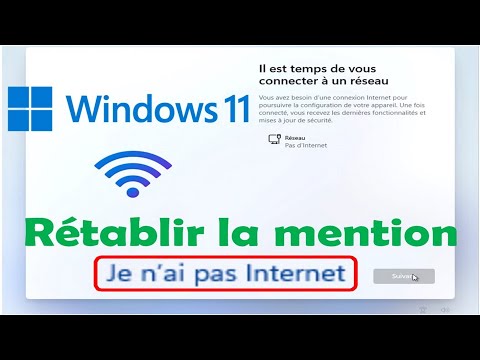
Installer Windows 11 sans internet, ce n’est pas un caprice de geek. Beaucoup de personnes se retrouvent aujourd’hui coincées devant l’écran « Il est temps de vous connecter à un réseau », que ce soit en entreprise, dans un atelier de formation ou simplement à la maison avec une connexion bancale.
L’obligation de lier l’ordinateur à un compte Microsoft dès les premières minutes déroute, surtout si tu veux garder la main sur tes données ou préparer une machine destinée à rester hors ligne. La bonne nouvelle, c’est qu’il existe des solutions concrètes pour une installation hors ligne, même avec les versions récentes de Windows 11, tout en restant dans un cadre d’usage responsable.
Ce mode d’emploi ne se contente pas de dire « appuie sur tel bouton ». Il montre comment contourner la connexion étape par étape, avec plusieurs méthodes adaptées aux versions actuelles de Windows 11, mais aussi aux contraintes du terrain : parc informatique sans Wi-Fi, PC destiné à une salle de formation, usage familial sans cloud, etc.
Tu vas voir comment utiliser des commandes cachées de l’outil d’installation, comment préparer une clé USB Windows 11 offline prête à l’emploi avec Rufus, et pourquoi certaines anciennes astuces ne fonctionnent plus depuis les dernières mises à jour. L’objectif est simple : que tu puisses Installer Windows 11 sans internet, créer un compte local, et garder le contrôle sur la configuration sans passer tes soirées à chercher des bouts d’info sur des forums.
En bref :
- Oui, il reste possible d’Installer Windows 11 sans internet, même avec les versions récentes, grâce à plusieurs commandes cachées et outils tiers.
- La commande OOBEBYPASSNRO permet de débloquer l’option « Je n’ai pas Internet » et de poursuivre une configuration sans réseau avec un compte local.
- Sur certaines éditions plus récentes, la commande start ms-cxh:localonly ouvre directement la création d’un compte local, en court-circuitant le compte Microsoft.
- L’outil Rufus offre une méthode confortable pour préparer une clé USB en Windows 11 offline qui supprime l’obligation de compte en ligne et peut même créer un compte local automatiquement.
- Les anciennes astuces du type débrancher le câble réseau ou saisir une fausse adresse mail sont désormais obsolètes sur les versions récentes.
- Choisir une installation hors ligne, c’est souvent un arbitrage entre confidentialité, maîtrise des paramètres et usage (formation, tests, machines sensibles).
Installer Windows 11 sans Internet avec la commande OOBEBYPASSNRO : le mode d’emploi détaillé
Pour beaucoup de utilisateurs, le blocage le plus frustrant intervient après le premier redémarrage de l’installation, quand Windows 11 insiste pour se connecter à un réseau. Le bouton « Suivant » reste grisé tant qu’aucun Wi-Fi ou câble Ethernet n’est actif.

Si tu es dans un environnement sans DHCP, sur une machine de test déconnectée, ou simplement parce que tu ne veux pas encore brancher la machine à Internet, cette étape donne l’impression d’un mur infranchissable. En réalité, une simple commande permet de débloquer la situation et d’activer un chemin d’installation hors ligne.
Concrètement, la commande OOBEBYPASSNRO modifie la configuration de la phase OOBE (Out-of-Box Experience) pour autoriser l’absence de réseau. Autrement dit, elle signale à l’assistant de configuration que tu souhaites continuer sans connexion. Cette commande agit en coulisses sur le Registre via une valeur appelée BypassNRO, mais tu n’as pas besoin de plonger dans la base de registres manuellement : tout passe par une simple fenêtre d’invite de commandes que tu ouvres à partir de l’écran de connexion réseau.
Voici le déroulé complet, qui fonctionne encore sur un grand nombre de configurations de Windows 11 :
- Lance l’installation de Windows 11 depuis ta clé USB ou ta machine virtuelle et laisse le système copier les fichiers puis redémarrer.
- Une fois arrivé sur l’écran « Il est temps de vous connecter à un réseau », ne choisis aucun Wi-Fi et ne branche pas de câble Ethernet.
- Appuie simultanément sur Maj + F10. Une fenêtre d’Invite de commandes apparaît. Sur certains claviers, tu devras peut-être utiliser la touche Fn pour accéder à F10.
- Dans cette fenêtre noire, tape précisément : OOBEBYPASSNRO puis valide avec Entrée. Tu peux aussi utiliser le chemin complet C:WindowsSystem32oobeBypassNRO.cmd.
- L’ordinateur redémarre automatiquement. C’est prévu par la commande, inutile de t’inquiéter.
Au redémarrage, tu retombes sur la séquence de configuration, mais cette fois, sur l’écran réseau, un bouton a changé la donne. En bas, tu vois apparaître « Je n’ai pas Internet ». C’est ce bouton qui ouvre la voie à une configuration sans réseau et à la création d’un compte local simple. Clique dessus, puis passe l’écran suivant en choisissant une « installation limitée » quand Windows te suggère encore le compte Microsoft.
Sur certains postes, notamment en entreprise ou dans un contexte de test, il est judicieux d’aller un peu plus loin et de forcer la libération de l’adresse IP avant de poursuivre. Si jamais la commande OOBEBYPASSNRO semble avoir été neutralisée, tu peux la reconstituer manuellement avec deux lignes supplémentaires :
-
À l’écran réseau, ouvre de nouveau l’invite de commandes avec Maj + F10.
-
Saisis :
reg add HKLMSOFTWAREMicrosoftWindowsCurrentVersionOOBE /v BypassNRO /t REG_DWORD /d 1 /f
puis valide.
-
Tape ensuite shutdown /r /t 0 pour redémarrer la machine.
-
Au retour dans OOBE, ouvre encore l’invite de commandes, tape ipconfig /release pour libérer l’IP, puis exit pour fermer.
Cette variante découpe en clair ce que fait la commande OOBEBYPASSNRO en un clic. Une fois ces étapes terminées, tu bénéficies du même résultat : bouton « Je n’ai pas Internet », puis possibilité de créer un compte local avec un nom d’utilisateur et un mot de passe choisis par toi, sans synchronisation cloud ni profil Microsoft.
Ce chemin peut paraître technique au premier abord, mais une fois testé une fois, tu peux le reproduire très vite, ce qui le rend adapté à un usage répétitif, par exemple pour préparer plusieurs machines destinées à une salle de formation déconnectée.
Nouvelles astuces pour contourner la connexion et créer un compte local sur les versions récentes de Windows 11
Avec les mises à jour successives, Microsoft resserre régulièrement les mailles autour des contournements. Résultat, certaines astuces très diffusées il y a deux ou trois ans ne donnent plus rien sur les versions récentes. Pour garder une installation Windows 11 offline praticable en 2026, il faut connaître les méthodes encore valides et accepter que certaines pratiques appartiennent au passé. C’est là que la commande start ms-cxh:localonly entre en scène, avec un fonctionnement assez différent d’OOBEBYPASSNRO, mais une finalité comparable.
Le principe de cette nouvelle commande est simple : elle ouvre une fenêtre spécifique liée au « compte Microsoft », mais en mode création de compte local uniquement. Autrement dit, tu lances volontairement une alternative cachée, qui te permet de définir un profil local sans jamais valider une adresse mail Microsoft. Intéressant pour les personnes qui veulent absolument éviter le couplage systématique entre Windows, OneDrive et les autres services en ligne.
Le déroulé concret ressemble à ceci :
- Lance l’installation de Windows 11 depuis ta clé ou ton ISO, laisse la phase de copie de fichiers se terminer.
- Arrivé dans l’OOBE, avance éventuellement jusqu’à l’écran « Ajoutez votre compte Microsoft ».
- Appuie sur Maj + F10 pour ouvrir l’invite de commandes.
- Tape start ms-cxh:localonly puis valide avec Entrée.
- Une nouvelle fenêtre s’ouvre, intitulée « Compte Microsoft », mais avec un formulaire de création de compte local (nom, mot de passe, questions de sécurité).
Une fois ce formulaire rempli, un écran « Veuillez patienter » s’affiche brièvement, puis Windows termine la configuration et te connecte directement sur le bureau, avec le compte local que tu viens de définir. Tu as donc réussi à contourner la connexion Microsoft tout en finalisant l’installation proprement.
Par rapport à OOBEBYPASSNRO, cette approche a un avantage : elle coupe court à tout le bloc de configuration lié aux services en ligne (sauvegarde dans le cloud, Office, Xbox, etc.). Tu n’as pas besoin de cliquer sur des liens « installation limitée » ou « plus tard ». Tout est géré en une fois. En revanche, cette commande peut changer de comportement selon les builds, ce qui demande toujours de tester la méthode sur une machine pilote avant de la déployer en série dans un environnement professionnel.
Ce qui ressort de ces évolutions, c’est une tendance assez nette : les vieilles astuces ne tiennent plus la route. Deux pratiques, pourtant très partagées, posent aujourd’hui problème :
- La déconnexion réseau manuelle pendant l’OOBE (désactiver la carte Wi-Fi/Ethernet, retirer le câble, etc.). Longtemps, l’absence de réseau déclenchait automatiquement la proposition de compte local. Sur les versions récentes de Windows 11, cette logique s’est durcie et la simple coupure réseau ne suffit plus.
- L’utilisation d’une adresse mail fictive du type [email protected] avec un mot de passe bidon. Cette méthode fonctionnait encore il y a quelques versions, en déclenchant une erreur puis une bascule vers la création de compte local. Elle est maintenant bloquée sur les dernières builds.
Autrement dit, continuer à conseiller ces « astuces » sans vérifier la version de Windows 11 utilisée, c’est envoyer les utilisateurs droit dans le mur. Un point de vigilance à garder en tête si tu aides des collègues, des apprenants ou des proches sur ce sujet. La clé, désormais, c’est de t’appuyer sur des commandes officielles (même si elles ne sont pas mises en avant) ou sur des outils qui documentent précisément leur compatibilité avec les différentes mises à jour.
Pourquoi vouloir installer Windows 11 sans compte Microsoft ni connexion Internet en 2026
Microsoft met beaucoup d’énergie à pousser le compte en ligne, et ce n’est pas un hasard. Entre OneDrive, Microsoft 365, la synchronisation des paramètres et des licences, tout est pensé pour que l’utilisateur reste branché en permanence à l’écosystème. Pourtant, sur le terrain, une part non négligeable d’utilisateurs continue de préférer une configuration sans réseau au départ. Derrière ce choix, on retrouve souvent des questions de confidentialité, de maîtrise de l’environnement et, parfois, de simple pragmatisme.
Première raison invoquée : la protection des données personnelles. Un compte Microsoft ouvre la porte à une collecte large d’informations, de l’historique des activités jusqu’aux fichiers stockés sur OneDrive, sans oublier les préférences d’usage des applications. Pour une personne qui veut limiter la circulation de ces données, notamment quand il n’y a pas besoin des services associés, un compte local reste la solution la plus sobre. Tu contrôles ce qui sort de la machine, tu réduis le profilage publicitaire, et tu restes sur un fonctionnement plus proche de celui des anciens Windows.
Deuxième motivation : l’absence de besoin réel pour les services en ligne. Beaucoup de postes « métiers » en entreprise ou dans des associations ne se connectent ni à OneDrive ni au Microsoft Store. Ils servent à de la bureautique basique, à de l’ERP local, à des applications internes. Dans ces contextes, forcer chacun à créer, gérer et mémoriser un compte Microsoft n’apporte pas grand-chose et ajoute au contraire une couche de complexité. La configuration hors ligne devient alors un moyen de rester en phase avec la réalité de l’usage.
Il y a aussi une dimension d’ergonomie : un compte local évite nombre de fenêtres de recommandations personnalisées, d’incitations à activer tel ou tel service cloud, de promotions dans le menu Démarrer. Sur un poste partagé ou sur un PC d’atelier, ce silence est plutôt appréciable. Moins de distractions, moins d’éléments qui changent automatiquement en fonction de la télémetrie, et un environnement plus stable pour l’utilisateur final.
Enfin, certaines structures ont fait le choix d’un modèle très encadré : salles de formation sans réseau public, laboratoires, machines dédiées à la cybersécurité, environnements de test. Dans ces cas-là, démarrer directement en Windows 11 offline n’est pas une coquetterie mais un prérequis. L’ordinateur doit rester isolé du réseau tant qu’il n’a pas été durci, configuré, ou tant que les règles internes ne sont pas en place. Accepter une obligation de compte en ligne à ce moment-là, ce serait prendre le problème à l’envers.
Face à cela, Microsoft poursuit une stratégie assez claire : plus un utilisateur se connecte avec un compte Microsoft, plus il est exposé à l’écosystème maison (cloud, abonnements, services complémentaires). Cela aide l’éditeur à fidéliser les utilisateurs et à consolider des revenus récurrents. Techniquement, le compte en ligne simplifie aussi la synchronisation entre plusieurs appareils. Mais cette logique économique et fonctionnelle ne correspond pas à tous les usages. C’est précisément pour ces cas-là qu’il reste pertinent de connaître les solutions qui permettent de contourner la connexion initiale.
Dans la pratique, la bonne question à te poser n’est pas « compte Microsoft ou pas compte Microsoft » de façon théorique, mais plutôt : « Est-ce que cette machine, pour l’usage que j’en ai, gagne vraiment à être liée à un compte en ligne dès le premier jour ? ». Si la réponse est non, alors une installation Windows 11 sans internet mérite d’être envisagée, quitte à connecter et associer un compte plus tard, une fois le système stabilisé.
Bonnes pratiques, limites et dépannage quand l’installation Windows 11 offline bloque
Même avec des méthodes éprouvées, une installation peut coincer : commande qui ne répond pas, version de Windows 11 plus récente qui réagit autrement, ou simple erreur de frappe dans l’invite de commandes. Pour que ce guide reste vraiment utile, il faut aussi parler de dépannage installation et de bonnes pratiques, surtout si tu accompagnes d’autres personnes dans ces manipulations. Autrement dit, comment sécuriser un minimum le process, sans transformer l’exercice en parcours du combattant.
Premier réflexe à adopter : identifier la version exacte de Windows 11 que tu utilises. Les comportements de l’OOBE peuvent varier entre, par exemple, la 23H2 et la 24H2. Si tu as téléchargé récemment un ISO officiel, suppose qu’il intègre les durcissements les plus récents et vérifie toujours que la méthode choisie est encore supportée. Quand un tutoriel trouvé en ligne parle d’une astuce miracle sans dater le contexte, prudence. C’est souvent signe qu’il ne suit plus l’évolution du système.
Deuxième point, trivial mais source de nombreuses frustrations : la frappe des commandes. Dans l’environnement OOBE, on n’a pas accès aux habituels copier-coller confortables. Une erreur de slash, une majuscule oubliée dans OOBEBYPASSNRO ou un chemin mal saisi, et la commande ne produit aucun effet. D’où l’intérêt, si tu pratiques cela régulièrement, de noter les commandes exactes sur un support papier ou dans un fichier texte sur ton smartphone, histoire de pouvoir les recopier sans hésitation.
Pour te repérer plus facilement, voici une liste de réflexes utiles si tu constates que l’installation ne se comporte pas comme prévu :
- Vérifier que tu as bien ouvert l’invite de commandes avec Maj + F10 sur l’écran réseau ou l’écran compte Microsoft, et pas avant.
- Reprendre calmement la commande, caractère par caractère, en particulier les antislashs « » dans OOBEBYPASSNRO.
- Tester la méthode alternative (par exemple passer de OOBEBYPASSNRO à start ms-cxh:localonly) sur la même machine pour voir laquelle réagit.
- Si tout coince, revenir à une approche Rufus avec clé USB préparée en amont, qui réduit le nombre d’actions pendant l’OOBE.
Sur le plan de la sécurité, installer Windows 11 entièrement hors ligne ne signifie pas rester déconnecté pour toujours. Une fois le compte local créé et le bureau accessible, il reste prudent de connecter au moins une fois la machine à Internet pour appliquer les mises à jour de sécurité, installer un antivirus sérieux et récupérer les derniers correctifs. Tu peux tout à fait gérer ces étapes sans lier la session à un compte Microsoft, mais ignorer totalement les mises à jour serait une fausse bonne idée, surtout si la machine est amenée à manipuler des données professionnelles ou personnelles sensibles.
Enfin, un mot sur l’accompagnement. Dans un contexte de reconversion ou de formation, beaucoup de personnes se sentent vite perdues devant l’avalanche de fenêtres de configuration. Proposer un scénario clair, avec éventuellement une clé Rufus prête à l’emploi et quelques captures d’écran imprimées, peut faire baisser d’un cran l’anxiété liée à la technique. Installer un système d’exploitation n’est pas censé devenir un test de patience. En ramenant ce moment à une série de gestes concrets, avec des astuces adaptées et des solutions de secours en cas de blocage, tu aides vraiment l’autre personne à se sentir capable de gérer son outil de travail ou de formation.
Au fond, Installer Windows 11 sans internet ne se réduit pas à contourner un écran qui agace. C’est une façon de reprendre la main sur la configuration initiale, de décider quand et comment la machine se connectera, et de ne pas subir un parcours pensé uniquement pour pousser vers le cloud. À partir du moment où tu as ces cartes en main, tu peux choisir, en connaissance de cause, la manière d’utiliser ton futur environnement Windows.
Est-il encore possible d’Installer Windows 11 sans internet avec les versions récentes ?
Oui, même avec les builds récentes, plusieurs méthodes permettent une installation hors ligne : la commande OOBEBYPASSNRO sur l’écran réseau, la commande start ms-cxh:localonly sur l’écran de compte Microsoft, ou la préparation d’une clé USB avec Rufus qui supprime l’obligation de compte en ligne. Certaines anciennes astuces (fausse adresse mail, simple déconnexion réseau) ne fonctionnent plus, donc il vaut mieux s’appuyer sur ces approches actualisées.
La commande OOBEBYPASSNRO est-elle sûre à utiliser ?
Cette commande active un paramètre officiel de l’OOBE pour contourner l’enregistrement du réseau. Elle ne casse pas Windows, ne pirate rien et ne désactive pas les mises à jour. Elle sert simplement à débloquer l’option « Je n’ai pas Internet » et à permettre la création d’un compte local pendant la configuration. L’usage reste de ta responsabilité, mais dans un cadre normal d’installation ou de test, elle est couramment utilisée par des administrateurs.
Rufus est-il obligatoire pour préparer une installation Windows 11 offline ?
Non, tu peux tout à fait utiliser l’ISO officiel de Windows 11 et une clé USB créée avec d’autres outils, puis activer les commandes OOBE pendant l’installation. Rufus devient intéressant si tu veux automatiser certaines choses, comme la suppression de l’obligation de compte Microsoft, la création automatique d’un compte local ou le contournement de certains prérequis matériels. L’outil facilite la vie quand tu gères plusieurs installations, mais ce n’est pas une obligation.
Peut-on ajouter un compte Microsoft plus tard après une installation hors ligne ?
Oui. Une fois Windows 11 installé avec un compte local, tu peux, à tout moment, lier ce compte à un compte Microsoft dans les paramètres, ou en ajouter un autre pour certaines applications (Microsoft Store, OneDrive, etc.). L’intérêt d’une installation hors ligne, c’est justement de choisir le moment et le niveau de connexion qui te conviennent, au lieu d’y être contraint dès les premières minutes.
Installer Windows 11 sans internet pose-t-il un risque pour la sécurité ?
Ce qui pose problème pour la sécurité, ce n’est pas l’installation hors ligne en soi, mais le fait de ne jamais mettre à jour le système ensuite. Tu peux parfaitement Installer Windows 11 sans internet, créer un compte local, configurer tes paramètres, puis connecter la machine de façon ponctuelle pour appliquer les mises à jour de sécurité et installer les outils nécessaires. Tant que tu gardes ce réflexe, tu ne te mets pas davantage en danger qu’avec une installation classique liée à un compte Microsoft.