

ENT95 et Pronote forment le duo le plus utilisé par les collégiens du Val-d’Oise pour accéder à leur Espace élève, consulter les notes en ligne, suivre les devoirs et dialoguer avec l’équipe éducative. La promesse est simple : un Accès élève unique pour toute la Gestion scolaire, depuis n’importe quel support. Ce mode d’emploi va droit au but, avec des étapes claires, des captures mentales utiles et des repères concrets pour éviter les écueils fréquents. J’ai vu passer les mêmes incidents chez des familles et des établissements différents : mots de passe faibles, doublons de comptes, confusion entre ENT et application Pronote. Tout cela se corrige en quelques réglages méthodiques.
L’ENT95 couvre l’ensemble des collèges publics du département et une large part des établissements privés connectés, avec une montée en charge régulière. L’objectif reste constant en 2025 : fluidifier la Scolarité, sécuriser les données et rendre la Plateforme éducative plus lisible pour chacun. Le Conseil départemental soutient ce cap avec des investissements matériels et une offre numérique cohérente, pendant que les équipes pédagogiques s’approprient les usages de terrain. Au cœur du dispositif, Pronote joue la carte du Suivi scolaire en continu, via des modules désormais familiers des familles. La clé n’est pas la technologie elle-même, mais son paramétrage initial et l’hygiène d’utilisation au quotidien. C’est précisément ce que vous trouverez ici, sans détour inutile.
En bref
- Point d’entrée : passez par ENT95 puis Pronote, pas l’inverse, pour un Accès élève propre et sécurisé.
- Première connexion : identifiants fournis par le collège, charte à valider, mot de passe robuste à poser immédiatement.
- Mobile : l’app « Mon collège Val-d’Oise » accélère les usages courants, mais les réglages se font mieux sur ordinateur.
- Pronote : notes en ligne, devoirs, absences, messagerie. Mettez en place un rituel de Suivi scolaire hebdomadaire.
- Protection des données : Loi Informatique et Libertés et RGPD, droits d’accès et de rectification, sauvegarde des journaux.
ENT95 Pronote : accès élève immédiat et sécurisé, les étapes sans friction
La procédure la plus fiable commence depuis le portail ENT, puis bascule vers Pronote. Le réflexe inverse génère des doublons ou des erreurs de droits dans l’Espace élève. Pour les nouveaux inscrits, l’établissement remet des identifiants temporaires et une notice. Les parents reçoivent aussi leurs codes, distincts de ceux de leur enfant.
Commencez par l’URL officielle de l’ENT des collèges : moncollege95.fr/espace-eleve/. Évitez les liens trouvés via des moteurs avant d’avoir identifié la page du collège. Lors du premier passage, le système affiche la charte d’utilisation, que vous devez accepter pour activer le compte.
Une fois la charte validée, le changement du mot de passe devient prioritaire. Oubliez les prénoms d’animaux. Optez pour une phrase secrète mélangée, longue et mémorisable. Ensuite seulement, accédez à Pronote depuis le menu ENT.
- Ouvrir moncollege95.fr/espace-eleve/ puis choisir son établissement dans la liste.
- Entrer les identifiants fournis et valider la charte.
- Modifier le mot de passe avec une phrase complexe et unique.
- Cliquer sur le lien Pronote depuis le tableau de bord ENT95 pour activer la synchronisation.
Sur le terrain, l’erreur la plus fréquente consiste à créer un accès direct à Pronote avant d’avoir ouvert la session ENT. Résultat : droits limités ou modules manquants. J’ai accompagné plusieurs familles à Cergy et à Garges qui ont réglé ce point en 5 minutes, simplement en respectant l’ordre d’entrée.
| Profil | Point d’entrée recommandé | Objectif principal | Erreur fréquente à éviter |
|---|---|---|---|
| Élève | ENT95 puis Pronote | Accès élève complet et synchronisé | Connexion directe sur Pronote sans session ENT |
| Parent | ENT95, compte parent distinct | Suivi scolaire consolidé de l’enfant | Utiliser l’identifiant de l’élève pour tout faire |
| Enseignant | ENT95, tableau de bord | Gestion scolaire, saisie des notes | Naviguer en navigation privée avec sessions multiples |
Activation initiale et cas concret
Cas typique : Emma, 6e, reçoit son identifiant à la rentrée et se connecte d’abord sur l’ENT95. Elle change son mot de passe, ouvre Pronote depuis l’ENT et voit immédiatement son emploi du temps. Sa mère, de son côté, active un compte parent distinct pour suivre les notes en ligne et échanger avec la professeure principale. Simple, net, sans mélange de rôles.
Au fait, si vous avez un élève au lycée, l’accès passe par monlycee.net. Pour les collèges, restez sur moncollege95. Ce tri évite les conflits de profils, surtout dans les familles avec plusieurs enfants à des niveaux différents.
| Étape | Durée estimée | Signal de réussite | Plan B si blocage |
|---|---|---|---|
| Connexion ENT | 2 minutes | Tableau de bord visible | Contacter moncollege@valdoise.fr |
| Changement de mot de passe | 1 minute | Confirmation d’enregistrement | Tester un autre navigateur |
| Accès Pronote via ENT | 1 minute | Emploi du temps qui s’affiche | Vider le cache, relancer la session |
Ce premier jalon posé, vous pouvez passer au paramétrage fin et aux usages mobiles, ce qui accélère vraiment le quotidien sans perdre en fiabilité.
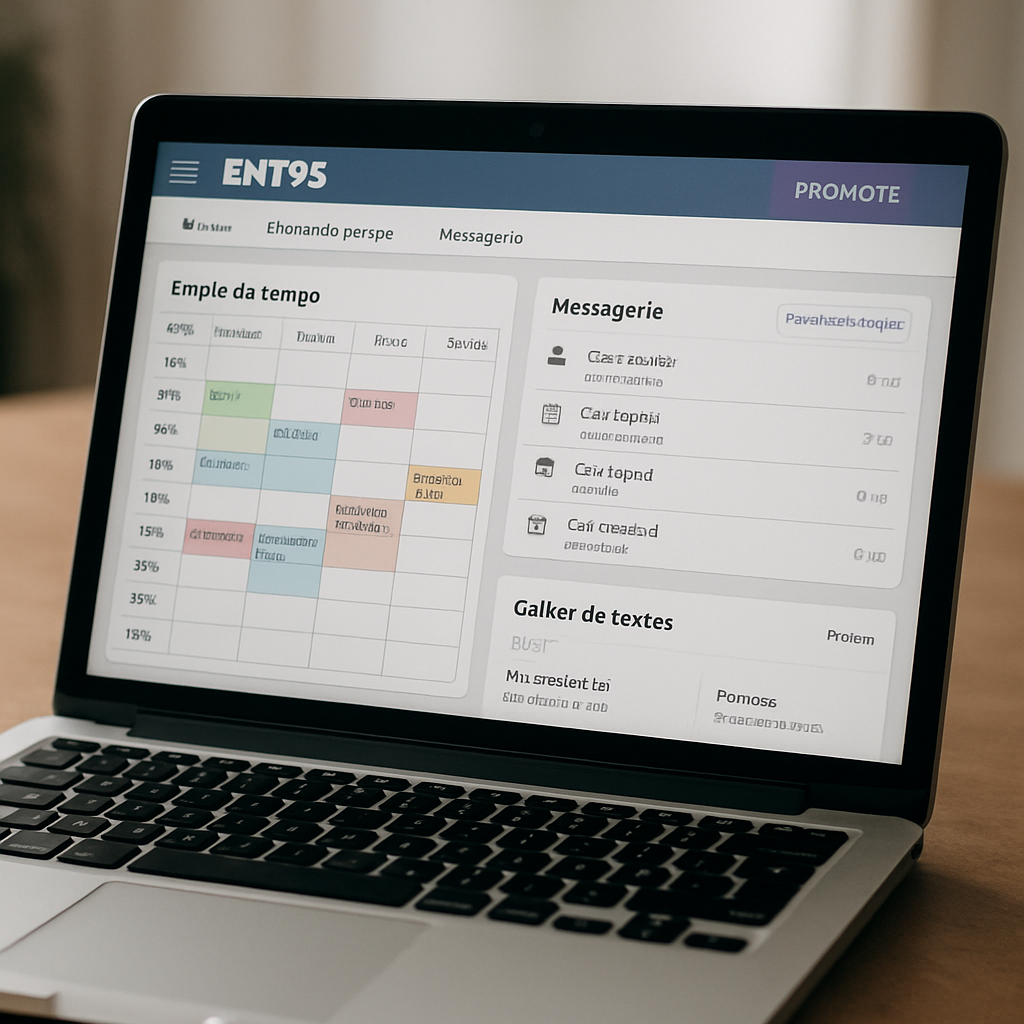
Paramétrer l’Espace élève ENT95 et Pronote : mots de passe, applis, alertes, droits
Un bon paramétrage vaut mieux que mille dépannages. Après l’activation, verrouillez d’abord la sécurité, puis ajustez les notifications et les préférences de Suivi scolaire. L’idée n’est pas d’ajouter de la complexité, mais de stabiliser les usages pour toute l’année.
Côté sécurité, combinez au minimum 12 caractères, avec chiffres, majuscules, minuscules et symboles. Évitez la réutilisation d’un code déjà employé ailleurs. Si votre établissement propose une double vérification, activez-la. Ce n’est pas intrusif et cela bloque la plupart des accès indésirables.
- Créer un mot de passe long basé sur une phrase personnelle.
- Activer la double vérification si disponible.
- Désactiver l’enregistrement automatique du mot de passe sur les ordinateurs partagés.
- Renseigner une adresse de secours pour la récupération de compte.
Côté mobilité, l’application « Mon collège Val-d’Oise » sur iOS et Android offre l’essentiel en poche. Elle n’a pas vocation à tout remplacer. Pour les réglages fins ou le téléchargement massif de documents, l’ordinateur garde l’avantage. Pas sûr que tout le monde soit d’accord, mais en accompagnement, je constate moins d’erreurs lorsque les familles font les réglages sur grand écran, puis basculent en usage quotidien sur mobile.
| Support | Usage recommandé | Avantage clé | Limitation à connaître |
|---|---|---|---|
| Ordinateur | Paramétrage, téléchargements, saisies longues | Lisibilité et précision | Moins pratique en déplacement |
| Smartphone | Consultation rapide, notifications | Réactivité | Affichage réduit pour documents complexes |
| Tablette | Lecture de ressources, visios occasionnelles | Confort intermédiaire | Clavier virtuel moins efficace |
Notifications utiles, pas envahissantes
Pour garder le contrôle, ciblez des notifications qui comptent vraiment. Les alertes de nouvelles notes en ligne, de messages de l’établissement et de devoirs à échéance rapprochée suffisent. Les alertes multiples sur chaque changement mineur finissent par être ignorées, ce qui neutralise l’intérêt du système.
Pour un collégien, j’aime mettre en place une règle simple : un récapitulatif quotidien en fin d’après-midi, plus une alerte immédiate en cas de message d’un professeur principal. C’est léger et efficace.
| Type d’alerte | Quand l’activer | Public cible | Effet attendu |
|---|---|---|---|
| Nouvelles notes | Toujours | Élève et parent | Visibilité sur la progression |
| Messages établissement | Toujours | Parent | Information fiable et rapide |
| Devoirs imminents | À 48 heures | Élève | Anticipation et organisation |
| Changement mineur d’emploi du temps | Au besoin | Élève | Limiter le bruit |
Petite digression. Mes idées les plus claires sur les réglages viennent souvent lors d’un footing le long de la Saône. J’y repense à chaque fois que je vois une famille désactiver dix alertes inutiles pour en garder trois vraiment utiles. Le numérique devient alors un allié discret, pas un brouhaha permanent.
Dernier point de cette étape : vérifiez que le compte élève est bien distinct du compte parent. Mélanger les deux fait perdre des fonctionnalités côté enfant et peut masquer des informations côté parent. Cette séparation nette prépare la suite, axée sur le Suivi scolaire au quotidien.
Pronote dans ENT95 au quotidien : notes en ligne, cahier de texte, absences, messagerie
Le cœur de l’usage, c’est la routine. L’Espace élève agrége les modules de Pronote dans une interface sobre. L’élève retrouve son emploi du temps, ses notes en ligne, son cahier de texte, ses absences et la messagerie. Les parents accèdent à une vision consolidée, avec les mêmes informations vues sous l’angle du suivi et des échanges avec l’équipe pédagogique.
La première règle que je propose est un rituel court, calé sur des créneaux réguliers. Quinze minutes le dimanche pour la planification de la semaine, cinq minutes le mercredi pour réajuster, et une vérification express le vendredi pour clore le cycle. Rien de spectaculaire, mais un impact immédiat sur le travail personnel.
- Dimanche soir : lecture du cahier de texte et découpage des tâches.
- Mercredi après-midi : point d’étape et ajustement des priorités.
- Vendredi soir : bilan des points acquis et des rattrapages à prévoir.
Sur la messagerie interne, privilégiez des messages courts et factuels. Objet explicite, demande précise, délai souhaité. Les enseignants gagnent un temps précieux et les réponses deviennent plus rapides. Pour un élève, valider l’orthographe et le ton reste un bon entraînement aux codes professionnels.
| Module Pronote | Usage côté élève | Usage côté parent | Astuce pratique |
|---|---|---|---|
| Notes | Auto-évaluation et repérage des matières à renforcer | Lecture des moyennes et tendances | Comparer les évaluations par compétence, pas seulement la note |
| Cahier de texte | Planification des devoirs avec échéances | Suivi des charges de travail | Colorer par matière pour une vue synthétique |
| Absences/retards | Vérifier l’exactitude | Justifier rapidement si besoin | Activer l’alerte push dédiée |
| Messagerie | Questions ciblées aux enseignants | Échanges de coordination | Un message, un sujet, une demande claire |
Exemple de semaine bien rythmée
Jules, 5e, passe le dimanche soir sur l’ENT95, vérifie Pronote, cale ses révisions de SVT et d’histoire, et dépose une question au professeur de mathématiques. Le mercredi, il ajuste car un contrôle surprise est annoncé. Le vendredi, il regarde ses notes en ligne et identifie un point à retravailler. La gestion du temps s’améliore en deux semaines, sans artifices.
Je prends position sur un point : mieux vaut un rituel court et régulier qu’un long rattrapage ponctuel. La constance crée de la sécurité cognitive et libère de l’énergie pour les apprentissages.
Avec ces réflexes, l’outil soutient la Scolarité au lieu de la bousculer. Passons maintenant aux ressources et aux espaces collaboratifs qui enrichissent l’apprentissage.
Ressources ENT95 et espaces collaboratifs : de la plateforme éducative aux projets innovants
L’ENT95 ne se limite pas à la Gestion scolaire. La Plateforme éducative met à disposition des contenus de qualité et des espaces de travail partagés. Les élèves accèdent, selon les choix des établissements, à Educ ARTE, Universalis Junior, Short Edition, ou à des parcours immersifs comme Uptale. Ce n’est pas anecdotique : ces services nourrissent la motivation et ouvrent des fenêtres sur la culture générale.
Dans plusieurs collèges que j’accompagne, les équipes organisent des projets transversaux mêlant français et histoire via des capsules vidéo d’archives, pendant que l’EMI fait travailler l’esprit critique. Neuf projets pédagogiques ont été récompensés récemment dans le département, signe que l’écosystème ne se contente pas d’un portail, mais porte une vision d’Éducation numérique vivante.
- Consolider les connaissances via des ressources fiables et sourcées.
- Développer l’autonomie avec des parcours en libre accès guidé.
- Travailler en groupe dans des espaces dédiés avec droits d’accès.
- Valoriser la production d’élèves avec des publications internes.
Les espaces collaboratifs ENT95 autorisent dépôts de documents, commentaires, versions successives et rétroplanning. Côté posture, j’encourage les enseignants à donner des consignes courtes et visibles sur la première page du projet, avec un modèle de rendu en pièce jointe. Côté élève, la to-do collective doit tenir sur une seule vue, sinon le fil se perd.
| Ressource | Usage concret | Compétence développée | Conseil de mise en œuvre |
|---|---|---|---|
| Educ ARTE | Capsules pour lancer une séquence | Compréhension et esprit critique | Poser une question d’amorce à chaque visionnage |
| Universalis Junior | Recherche documentaire fiable | Validation des sources | Exiger une bibliographie courte et normée |
| Short Edition | Lecture courte quotidienne | Fluence et goût de lire | 1 texte par jour, 5 minutes, pas plus |
| Uptale | Parcours immersifs | Curiosité et mémorisation | Débriefer à chaud en 3 questions |
Un cadre clair pour collaborer à distance
Le travail en groupe gagne à être cadré dès le départ. Qui fait quoi, quand, où déposer, comment valider. Un modèle de dossier partagé facilite la lecture, et un rétroplanning réduit les dérives de dernière minute. Une astuce simple fonctionne bien : nommer les fichiers avec une convention commune, par exemple MATIERE_CLASSE_PROJET_VERSION.
Au final, l’ENT95 agit comme un amplificateur. Il ne remplace pas les pratiques de classe, il les prolonge. Quand la ressource est juste et l’objectif clair, l’attention suit.
Gérer en professionnel : droits, conformité, dépannage et montée en charge ENT95
Dernier volet, souvent relégué au second plan, mais déterminant pour la qualité d’usage. La Gestion scolaire implique des responsabilités claires. Les comptes élèves, parents et personnels doivent rester distincts et à jour, les données protégées, les incidents traités vite. Sur ce terrain, je prends trois positions nettes.
- Entrer par ENT95 avant Pronote, toujours, pour un Accès élève stable.
- Activer les sécurités disponibles, quitte à ajouter une étape d’authentification.
- Réserver l’app mobile aux usages rapides, et le web aux réglages et dépôts volumineux.
Sur la protection des données, la Loi Informatique et Libertés et le RGPD encadrent l’accès, la rectification et la conservation. Les familles peuvent solliciter l’établissement pour corriger une information, et l’ENT trace les opérations sensibles. Les journaux d’accès, correctement paramétrés, permettent d’identifier un usage anormal et d’y répondre vite.
Le déploiement couvre l’ensemble des collèges publics du Val-d’Oise, et une partie importante des établissements privés rejoint progressivement la plateforme. Un nouveau collège de 600 élèves à Bezons arrive dans le périmètre avec les services ENT95 dès l’ouverture, ce qui garantit une continuité d’expérience pour les familles qui déménagent dans le secteur.
| Incident courant | Symptôme | Cause probable | Solution rapide |
|---|---|---|---|
| Modules manquants dans Pronote | Pas de cahier de texte visible | Connexion directe à Pronote | Se reconnecter via ENT95 puis ouvrir Pronote |
| Compte parent confondu avec élève | Droits incohérents | Identifiants partagés | Créer deux comptes distincts, réinitialiser le mot de passe |
| Alertes trop nombreuses | Notifications ignorées | Réglages par défaut | Garder 3 types d’alertes utiles, désactiver le reste |
| Erreur d’authentification | Message « identifiant invalide » | Erreur de saisie ou mot de passe obsolète | Vérifier la casse, réinitialiser depuis ENT, contacter le support |
Organisation et support
Pour un établissement, je recommande une page « Mode d’emploi ENT95 » épinglée sur le site du collège, avec trois blocs : accès, règles de sécurité, dépannages fréquents. Un contact unique de type moncollege@valdoise.fr facilite la remontée des anomalies et évite la dispersion des demandes.
Pour une famille, un mini-plan d’usage suffit : une session hebdomadaire parent-enfant, un tableau de tâches partagé pour les devoirs lourds, et une règle maison sur les notifications. Cette triade crée un cadre clair, sans rigidité inutile.
Le numérique scolaire n’est pas qu’une affaire d’outils. C’est un contrat d’usage. Quand les rôles sont clairs, ENT95 et Pronote font exactement ce qu’on leur demande : soutenir l’apprentissage et la relation école-famille, sans bruit autour.
Comment récupérer un mot de passe oublié pour ENT95 ou Pronote ?
Passez d’abord par l’ENT95 depuis moncollege95.fr/espace-eleve/, utilisez la fonction « mot de passe oublié », puis relancez Pronote depuis le tableau de bord. Si l’adresse de secours n’est pas à jour, contactez l’établissement ou l’assistance à moncollege@valdoise.fr.
Faut-il installer l’application mobile pour bien suivre la scolarité ?
Utile, oui, surtout pour les alertes et la consultation rapide. Pour le paramétrage, les dépôts lourds ou les réglages fins, privilégiez l’accès web sur ordinateur. L’app complète l’usage, elle ne le remplace pas.
Pourquoi mes modules Pronote n’apparaissent pas depuis l’icône de l’application ?
Parce que la session n’a pas été ouverte d’abord sur ENT95. Connectez-vous à l’ENT, puis lancez Pronote depuis le tableau de bord. Les droits se synchronisent et les modules reviennent.
Les parents doivent-ils utiliser le compte de leur enfant ?
Non. Un compte parent est distinct et donne une vue adaptée au suivi. Partager l’identifiant élève crée des confusions de droits et masque des informations utiles aux familles.
Quelles données personnelles sont visibles et comment les corriger ?
Identité, classe, résultats, absences, échanges de messagerie. Les familles disposent d’un droit d’accès et de rectification dans le cadre de la Loi Informatique et Libertés et du RGPD. La demande se fait auprès de l’établissement, qui met à jour les informations.